
Remplir un PDF en ligne sans logiciel : guide pratique pour vos documents du quotidien

Recevoir un PDF à remplir, cliquer partout, puis découvrir l’absence de champs, fait perdre du temps. La bonne approche consiste à remplir un PDF en ligne sans logiciel, même si le document est une image. Vous gagnez en qualité, en lisibilité et en rapidité.
Ce guide expose une méthode reproductible depuis le navigateur, avec des repères techniques et des limites réalistes. Vous saurez quoi faire pour vos Cerfas, contrats, baux et formulaires du quotidien.
A lire aussi : Choisir un sac pour ordinateur portable : guide clair pour protéger votre pc au quotidien
En bref
- Un PDF peut être natif (champs intégrés) ou scanné (image sans zones cliquables)
- La détection automatique repère lignes, cases et emplacements de saisie, puis propose un remplissage
- Le traitement se fait depuis le navigateur, y compris sur mobile, sans installer d’outil lourd
- Les documents scannés exigent des réglages de qualité pour éviter les champs décalés
- Des contrôles avant envoi réduisent les erreurs courantes sur les formulaires administratifs
Pourquoi la plupart des PDF ne sont pas remplissables
Un PDF scanné ressemble à un document rempli, mais reste techniquement une image. Il n’existe alors aucune zone de saisie native, donc aucun curseur cliquable. À l’inverse, un PDF “formulaire” contient des champs intégrés exploitables par le navigateur.
A lire en complément : Choisir un sac pour ordinateur portable : guide clair pour protéger votre pc au quotidien
Dans la pratique, les documents administratifs et certains contrats arrivent en version image. Une lecture “visuelle” ne suffit pas : sans structure de formulaire, l’outil ne peut pas deviner où écrire. La conséquence est un remplissage manuel ou une nouvelle numérisation.
Repères simples pour trier votre fichier dès le départ :
- PDF natif : vous pouvez parfois cliquer et taper dans des zones déjà prévues
- PDF scanné : aucune zone active ne répond, le contenu agit comme une photo
- PDF hybride : une partie est interactive, une autre reste image
| Type de PDF | Comportement à l’écran | Approche recommandée |
|---|---|---|
| Formulaire natif | Champs cliquables, saisie directe | Remplissage en ligne avec export du PDF final |
| PDF scanné | Texte et cases non interactifs | Détection automatique des zones puis correction |
| PDF hybride | Champs partiels selon les pages | Traitement mixte avec vérification page par page |
| PDF “figé” | Aucun champ et mise en page figée | Recréation de champs via extraction assistée |

Comment remplir un PDF en ligne sans logiciel, étape par étape
Pour remplir un PDF en ligne sans logiciel, vous importez le document dans un outil de traitement navigateur. L’assistant analyse ensuite la mise en page et détecte les emplacements destinés aux champs. Il propose une interface de saisie alignée sur le document final.
Le flux type se déroule en quelques minutes : import, détection, validation des champs, correction si nécessaire, puis téléchargement. Les outils modernes peuvent aussi pré-remplir certaines informations récurrentes. Les réglages de contraste améliorent souvent la précision sur les scans.
Étapes pratiques à suivre pour un résultat propre :
- Contrôlez la lisibilité avant import : résolution, rotation, ombres
- Lancez la détection des champs pour obtenir zones de texte et cases
- Vérifiez chaque page : numéros, dates, orthographe et cohérence des unités
- Téléchargez le fichier complété en conservant le format attendu
Pour sécuriser l’envoi, comparez le rendu final avec l’exemplaire papier. Une relecture rapide réduit les erreurs de mise en forme, notamment sur les formulaires fiscaux.
PDF scanné sans champs : que faire exactement
Quand le PDF est une image, la méthode repose sur la reconnaissance et l’alignement. L’outil identifie les lignes, les cases, les marges et les espaces typiques de saisie. Vous pouvez ensuite taper directement au bon endroit, puis exporter un PDF lisible.
Le point sensible concerne la qualité du scan. Une photo floue, une page inclinée ou une faible résolution provoquent un décalage. Dans ce cas, une retouche préalable et une validation manuelle page par page compensent largement.
Cas d’usage fréquents, par profil :
- Indépendant : devis, bons de commande, attestations de paiement
- Service RH : fiches d’inscription, formulaires de demande, suivi documentaire
- Gestion locative : baux, états des lieux, annexes techniques
- Auto-entrepreneur : dossiers de sous-traitance et récapitulatifs administratifs
Exemples concrets : un Cerfa téléchargé en image peut être rempli avant envoi, et un contrat reçu par mail peut rester “scanné” tout en devenant correctement complété. La valeur ajoutée vient du temps gagné et de la cohérence visuelle finale.
Quelles limites et erreurs fréquentes à éviter
Même avec la détection automatique, le traitement demande des contrôles. Les erreurs viennent surtout d’une mauvaise lisibilité du document ou d’un champ ambigu. Un tableau mal aligné ou une case partiellement visible produit alors un remplissage incorrect.
La seconde cause concerne l’export : certains systèmes modifient légèrement la mise en page. Vérifiez donc la version téléchargée, surtout pour les dépôts administratifs. Un document accepté sur écran peut être rejeté si les champs attendus ne sont pas visibles.
Erreurs fréquentes à éviter :
- Remplir sans relire les dates et montants, puis constater une incohérence après dépôt
- Ignorer une rotation : un scan en biais fait glisser la détection des champs
- Écrire au kilomètre : des champs trop longs peuvent chevaucher une zone voisine
- Envoyer directement sans test : une vérification rapide évite un renvoi complet
Pour limiter ces risques, conservez une copie du document original et testez sur une version “propre”. Cette approche réduit l’impact d’un scan de faible qualité.
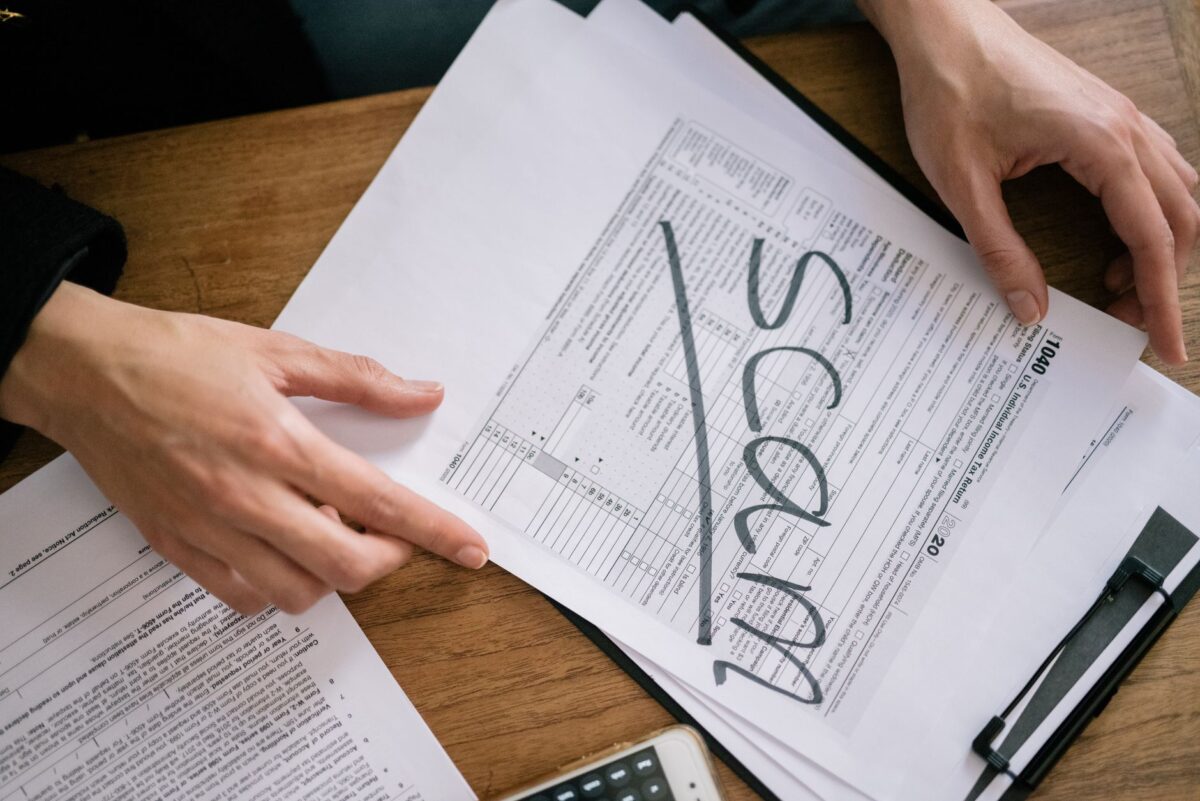
Compte gratuit, confidentialité et traitement mobile
De nombreux services proposent un accès sans paiement pour remplir un PDF en ligne sans logiciel. L’usage gratuit permet généralement la détection des champs et l’export du document complété. La politique exacte varie selon les plateformes, d’où l’intérêt de vérifier les conditions.
Côté confidentialité, les outils sérieux décrivent un traitement chiffré et des usages limités des documents. Pour confirmer, appuyez-vous sur la documentation officielle du service et sur les politiques publiées. Sur mobile, le même principe s’exécute via le navigateur.
Sur smartphone, le workflow reste identique :
- Import du PDF depuis l’application de messagerie ou la galerie
- Vérification des champs détectés, puis saisie au bon emplacement
- Signature si nécessaire, puis renvoi du fichier final
Une entité utile à mentionner dans ce contexte est le RGPD : le traitement doit respecter les principes de minimisation et de sécurité. En 2023-2024, l’écosystème européen a renforcé l’exigence de transparence sur les traitements de données. La référence principale reste le texte du règlement.
Comparatif rapide : méthode navigateur vs impression-rescann
La différence la plus visible concerne le temps et la qualité. Une procédure imprimer puis remplir puis rescanner augmente les marges d’erreur et réduit souvent la netteté du texte. Le traitement navigateur vise un rendu aligné avec les champs détectés.
En comparaison, vous obtenez un document final directement exploitable. Sur des dépôts fréquents, l’écart cumulatif devient significatif. Mesurez-le sur votre rythme réel : nombre de documents par semaine et volume moyen de corrections.
| Critère | Navigation + remplissage guidé | Impression + manuscrit + rescanner |
|---|---|---|
| Vitesse moyenne | Quelques minutes selon le scan | Souvent plus long, selon l’aller-retour papier |
| Lisibilité | Texte aligné, meilleure netteté | Risque de flou et de décalage |
| Contrôle qualité | Relecture avant téléchargement | Relecture après rescanner seulement |
| Traçabilité | Versions numériques plus faciles à archiver | Archivage papier puis numérisation |
Dans un contexte professionnel, ce choix influe sur le taux de retours. Pour un volume modéré, la méthode navigateur réduit les reprises, car les erreurs de placement sont plus faciles à corriger avant export.
Sources et repères pour vous guider
Pour cadrer vos exigences, appuyez-vous sur des organismes reconnus et des textes à jour. Le RGPD encadre le traitement des données personnelles en Europe. Il sert de base aux obligations de sécurité et de transparence.
Sur le volet qualité des documents numériques, les recommandations internationales décrivent les enjeux liés aux formats et à l’interopérabilité. Ces principes aident à comprendre pourquoi certains PDFs scannés restent difficiles à traiter sans détection.
- Règlement (UE) 2016/679, RGPD, Commission européenne, cadre applicable
- Directive et cadres d’interopérabilité documentaire (normes ISO/IEC), ISO, mises à jour et révisions récentes publiées entre 2023 et 2024
- Adobe, documentation “PDF forms” et mécanismes de formulaires PDF, informations techniques consultables
Comment remplir un PDF scanné en ligne sans logiciel ?
Importez le PDF dans un service navigateur puis lancez la détection des champs. L’outil identifie les cases et lignes, puis vous permet de saisir au bon endroit. Vérifiez ensuite chaque page, car un scan trop flou peut provoquer un léger décalage.
Que faire si la détection automatique se trompe de zone ?
Corrigez manuellement le placement des champs lorsque l’interface le propose. Si plusieurs pages sont concernées, ajustez d’abord la qualité d’image via rotation ou contraste. Puis relancez la détection et contrôlez les montants, dates et numéros.
Est-ce que c est conforme au RGPD pour des documents sensibles ?
Le respect du RGPD dépend des conditions du service et des mesures de sécurité annoncées. Recherchez une politique de confidentialité claire, un traitement chiffré, et une limitation de finalité. Pour les données très sensibles, privilégiez les fournisseurs qui publient des garanties détaillées.
Peut-on remplir un PDF sur smartphone uniquement ?
Oui, la plupart des solutions fonctionnent dans le navigateur mobile. Vous importez le PDF depuis la galerie ou la messagerie, vous saisissez dans les champs détectés, puis vous téléchargez le résultat. Le flux évite l’installation d’une application dédiée.
Quel est le meilleur moment pour relire avant l envoi ?
Relisez juste après le téléchargement du PDF final. Contrôlez la cohérence des valeurs, la présence des cases cochées et la visibilité des champs attendus. Cette étape remplace le “test papier” et réduit les retours tardifs.
Vous avez maintenant une méthode fiable pour remplir un PDF en ligne sans logiciel, y compris quand il s’agit d’un scan. Appliquez le workflow sur un document simple, vérifiez le rendu, puis répétez sur vos Cerfas et contrats. Vous gagnerez en temps et en qualité, document après document.
Les documents numériques doivent rester lisibles, cohérents et conformes aux exigences de traitement attendues par les organismes.